Google kuvahaku kuvalla: Ohje tietokoneelle ja puhelimelle
Google tarjoaa tehokkaan ratkaisun kuvien alkuperän selvittämiseen: voit hakea kuvalla suoraan sekä tietokoneella että puhelimella. Tämä opas käy läpi jokaisen tavan löytää tietoa pelkän kuvan avulla – lataamalla tiedoston, käyttämällä URL-osoitetta tai hyödyntämällä Google Lensin tekoälyominaisuuksia.


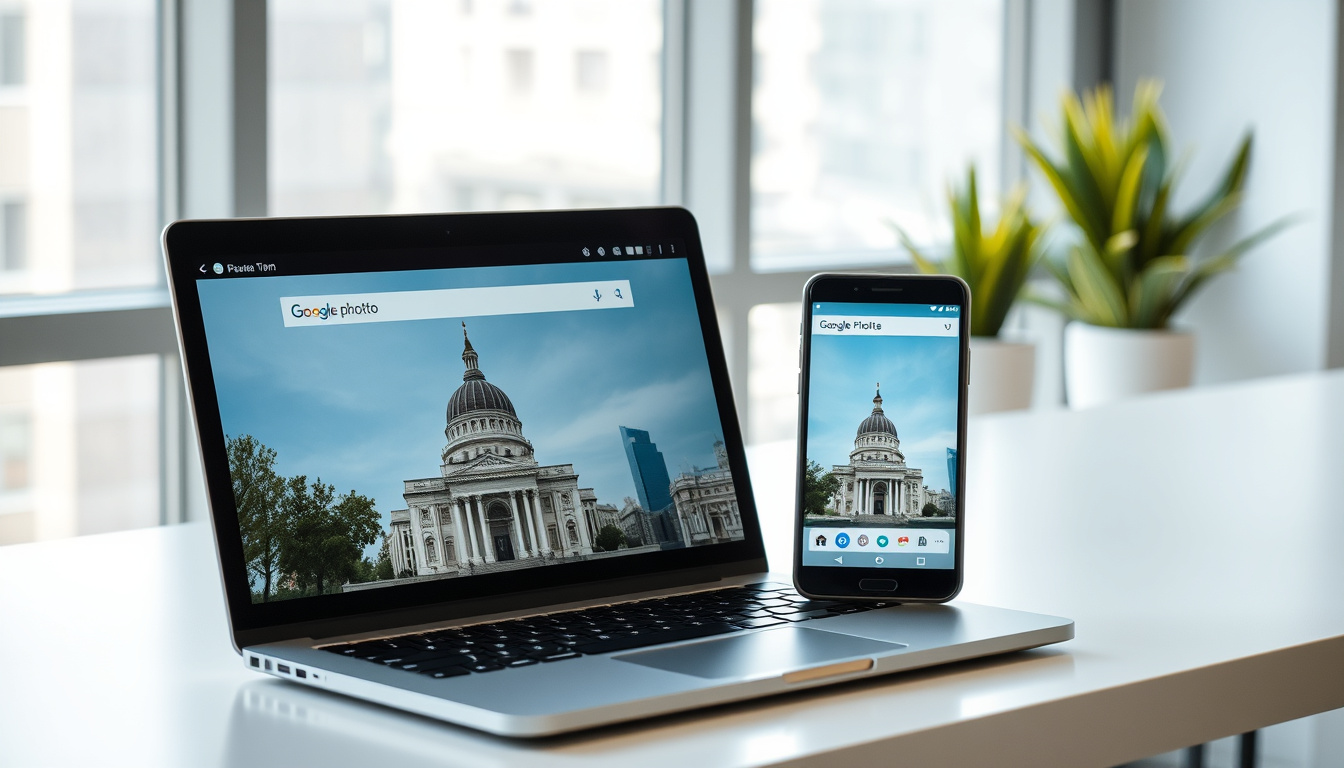
Google tarjoaa tehokkaan ratkaisun kuvien alkuperän selvittämiseen: voit hakea kuvalla suoraan sekä tietokoneella että puhelimella. Tämä opas käy läpi jokaisen tavan löytää tietoa pelkän kuvan avulla – lataamalla tiedoston, käyttämällä URL-osoitetta tai hyödyntämällä Google Lensin tekoälyominaisuuksia.
Tuetut alustat: Tietokone, Android, iPhone/iPad ·
Päätyökalu: Google Lens ja Kuvahaku ·
Viralliset ohjeet: Google Support ·
Käänteinen haku: Kuvalla tai URL:lla
Pikakatsaus
- Google tukee kuvahakua Chrome-, Firefox-, Safari- ja Edge-selaimilla (Google Support)
- Kuvan voi ladata, vetää hakukenttään tai liittää URL-osoitteen (Google Support)
- Google Lens saatavilla sovelluksissa ja selaimissa (Google Lens)
- Tietokone: lataa, drag-drop, URL, oikea klikkaus (Google Support)
- Android: Google Lens valmiiksi asennettuna (A4Media)
- iPhone/iPad: Google-sovelluksessa (A4Media)
- Chrome, Firefox, Safari, Edge toimivat samalla tavalla (Google Support)
- Android ja iOS toimivat Lensillä identtisesti (Tasia Custode (YouTube))
- Reaaliaikainen käännös yli 100 kielellä (Google Lens)
- Lens-sovellusten päivitykset tuovat uusia ominaisuuksia vuosittain (YouTube-videot)
- Tietokoneen Chrome-pikakuvake laajenee jatkuvasti (YouTube-videot)
Alla oleva taulukko kokoaa yhteen keskeiset tekniset ominaisuudet ja niiden lähteet, joiden avulla voit vertailla eri alustojen ja selaimien yhteensopivuutta kuvahaussa.
| Ominaisuus | Arvo | Lähde |
|---|---|---|
| Päätyökalu | Google Lens | Google Lens |
| Tuetut selaimet | Chrome, Firefox, Safari, Edge | Google Support |
| Hakutavat tietokoneella | Lataa, drag-drop, URL, oikea klikkaus | Google Support |
| Saatavuus sovelluksissa | Google-sovellus, Kamera, Kuvat, Chrome | Google Lens |
| Lens valmiina Androidissa | Kyllä | A4Media |
| Lens iPhonessa | Google-sovellus | A4Media |
Miten hakea Googlesta kuvalla tietokoneella?
Tietokoneella Google tarjoaa useita tapoja hakea kuvalla. Voit ladata kuvatiedoston suoraan, liittää URL-osoitteen tai käyttää hiiren oikeaa klikkausta nopeaan hakuun.
Vaiheet kuvan lataamiseen
Siirry osoitteeseen Google.com ja valitse ylhäältä “Kuvahaku”. Klikkaa kamerakuvaketta ja valitse “Lataa tiedosto”. Valitse haluamasi kuva tietokoneeltasi. Hakutulokset näyttävät samankaltaisia kuvia verkosta.
Vaihtoehtoisesti voit vetää kuvan suoraan Google Kuvahaun hakukenttään. Tämä toimii Chrome-, Firefox-, Safari- ja Edge-selaimilla. Googlen virallinen ohje vahvistaa, että kaikki neljä pääselainta tukevat näitä toimintoja identtisesti.
URL-haun käyttö
Jos näet kuvan verkossa ja haluat hakea sillä, kopioi kuvan osoite (URL). Siirry Google Kuvahakuun ja klikkaa kamerakuvaketta. Valitse “Liitä linkki kuvaan” ja liitä kopioitu URL-osoite. Google vertaa kuvaa internetin kuviin samankaltaisuuden ja osuvuuden perusteella.
Chrome-selaimessa voit myös klikata kuvaa hiiren oikealla painikkeella ja valita “Hae kuvaa Googlella”. Tämä avaa hakutulokset suoraan sivupalkkiin ilman erillistä navigointia.
Google ei tallenna URL-hakuja selaushistoriaan, mutta voi käyttää niitä palvelun kehittämiseen. Tämä on virallinen Googlen tiedonanto.
Miten hakea kuvalla Android-puhelimella?
Android-puhelimet tarjoavat valmiin Google Lens -integraation, joka tekee kuvahausta erittäin nopeaa. Sinun ei tarvitse asentaa erillistä sovellusta – toiminto on upotettu käyttöjärjestelmään.
Google Lens Androidissa
Avaa Google-sovellus ja napauta kameraikonia hakukentän oikealla puolella. Voit nyt osoittaa puhelimen kameraa kohdetta kohti tai valita kuvan galleriastasi. Googlen virallinen Lens-sivu kuvaa toimintaa seuraavasti: “Lens käyttää valokuvaa, kameraasi tai lähes mitä tahansa kuvaa ja auttaa sinua löytämään visuaalisesti samanlaisia kuvia.”
Voit myös avata kuvan Google Kuvat -sovelluksessa ja valita “Lens” toiminnon. Jos haluat hakea verkossa näkemästäsi kuvasta, avaa se selaimessa ja käytä Google Lens -toimintoa.
Google-sovellus
Google-sovelluksen kautta voit myös käyttää osoiterivin kameraikonia. Napauta sitä ja anna puhelimen käyttää kameraa. Lens tunnistaa kohteita reaaliajassa ja näyttää tulokset välittömästi.
Toiminto on identtinen Android-laitteissa riippumatta valmistajasta tai mallista. A4Median suomenkielinen opas vahvistaa, että Google Lens on valmiiksi käytössä kaikissa Android-laitteissa ilman erillistä asennusta.
Google Lens käyttää näköteknologiaa tunnistamaan esineitä, tekstiä, kasveja, eläimiä ja paikkoja yli sadasta kielestä reaaliaikaisesti.
Miten hakea kuvalla iPhone tai iPad?
iOS-laitteissa Google Lens toimii Google-sovelluksen kautta. Toiminnot ovat samat kuin Androidissa, mutta asennus vaatii erillisen sovelluksen. Käyttöliittymä on identtinen molemmissa käyttöjärjestelmissä.
Google-sovellus iOS:lle
Lataa Google-sovellus App Storesta, jos sitä ei ole jo asennettuna. Avaa sovellus ja napauta hakukentän kameraikonia. Voit nyt kuvata kohteen suoraan tai valita kuvan puhelimen galleriasta.
Sovelluksen Lens-toiminto tukee kaikkia samoja ominaisuuksia kuin Android-versio: kohteiden tunnistus, tekstin OCR, käännös ja tuotehaku. YouTube-opettaja Tasia Custode osoittaa, että iOS ja Android toimivat Lensillä täysin identtisesti.
Google Lens iPhonessa
iPhonessa voit myös käyttää Google Chromen osoiterivin kameraikonia Lens-hakuun. Napauta kameraikonia, osoita kohdetta ja saat tulokset välittömästi. Chrome-selain on saatavilla ilmaiseksi App Storesta.
Chromen työkalupalkissa voi myös ottaa käyttöön Lens-pikakuvakkeen. Aktivoi “Customize Chrome side panel” -asetus ja Lens-työkalu ilmestyy sivupaneeliin nopeaa käyttöä varten.
“Google Lens on näköteknologiaan pohjautuva ohjelmisto, joka voi ymmärtää, mitä katsot. Lens käyttää valokuvaa, kameraasi tai lähes mitä tahansa kuvaa ja auttaa sinua löytämään visuaalisesti samanlaisia kuvia.”
— Google Lens (virallinen kuvaus)
Mikä on Google Lens ja miten se liittyy kuvahakuun?
Google Lens on tekoälypohjainen näköteknologia, joka analysoi kuvia ja tarjoaa niihin liittyvää tietoa. Se on integroitu Google-hakuun ja toimii sekä tietokoneella että mobiililaitteissa.
Google Lens -toiminnot
- Tuotehaku: Löydä samankaltaisia tuotteita ja vertaa hintoja. Lens etsii ostostuloksia farkuille, kengille ja muille tuotteille.
- Tekstintunnistus (OCR): Lue tekstiä kuvista ja käännä se yli sadalle kielelle reaaliajassa.
- Kohteiden tunnistus: Tunnista kasvit, eläimet, paikat, logot ja muut kohteet kuvasta.
- Käänteinen haku: Vertaa kuvaa internetin kuviin samankaltaisuuden perusteella.
Lens vertaa kuvaa internetin kuviin samankaltaisuuden ja osuvuuden perusteella. Googlen virallinen dokumentaatio kuvaa toimintaa seuraavasti: “Tekoäly vertaa visuaalisia elementtejä miljooniin kuviin verkossa löytääkseen osuvimmat vastaavuudet.”
Asennus ja käyttöönotto
Google Lens on saatavilla seuraavissa sovelluksissa ja alustoissa:
- Google-sovellus (Android ja iOS)
- Google Kamera (Android)
- Google Kuvat (Android ja iOS)
- Google Chrome (tietokone, Android, iOS)
Android-laitteissa Lens on yleensä valmiiksi asennettu. iOS-laitteissa tarvitset Google-sovelluksen. Googlen Lens-sivu listaa kaikki saatavilla olevat alustat.
“Lensissä voit valita kehykset useista kohteista kuvassa. Vedä valintaruutu haluamasi kohteen päälle ja saat kohdennetut tulokset vain siitä alueesta.”
Yleiset ongelmat ja vinkit kuvahakuun
Kuvahaun tarkkuus riippuu kuvan laadusta ja kohteen tunnistettavuudesta. Tässä osiossa käymme läpi yleisimmät ongelmat ja annamme vinkkejä parempien tulosten saamiseen.
Poistettujen kuvien palautus
Jos olet poistanut kuvan Google Kuvista vahingossa, siirry Roskakori-kansioon. Poistetut kuvat säilyvät siellä 60 päivää ennen pysyvää poistoa. Avaa Google Kuvat-sovellus, siirry kohtaan “Roskakori” ja palauta haluamasi kuvat.
Tämä toimii sekä Android- että iOS-laitteissa. Googlen virallinen ohje vahvistaa roskakorin toiminnallisuuden kaikilla alustoilla.
Tarkkuusvinkit
- Käytä selkeää kuvaa: Mitä terävämpi ja valoisampi kuva, sitä paremmat tunnistustulokset.
- Vältä vesileimasia: Suuret vesileimat voivat heikentää hakutulosten osuvuutta.
- Zoomaa kohteeseen: Jos kuvassa on useita kohteita, käytä Lensissä valintaruutua kohdistamaan haun tiettyyn osaan.
- Lisää kuvaus: Hakutuloksissa voit lisätä kuvauksen “Lisää hakuun” -kenttään tarkentaaksesi tuloksia.
Tuotehakuun Lens sopii erinomaisesti hintavertailuun ja kuvan alkuperän faktantarkistukseen. A4Media suosittelee käyttämään selkeitä, vähintään 640×480 pikselin kuvia parhaiden tulosten saamiseksi.
Tarkista ennen hakua: Onko kuva riittävän terävä? Onko kohde selkeästi esillä? Onko valaistus riittävä? Nämä kolme tekijää vaikuttavat eniten tunnistustarkkuuteen.
Mitä tiedämme varmasti
- Google tukee kuvahakua Chrome-, Firefox-, Safari- ja Edge-selaimilla
- Android-laitteissa Google Lens on valmiiksi asennettu
- iOS-laitteissa Lens toimii Google-sovelluksen kautta
- Kuvan voi ladata, vetää tai hakea URL-osoitteella
- Lens tukee yli 100 kieltä käännöksissä
- Chrome-selaimessa oikea klikkaus avaa suoraan Lens-haun
Mitä on epäselvää
- Tarkat julkaisupäivät uusille Lens-ominaisuuksille
- Mahdolliset alueelliset rajoitukset tietyissä maissa
- Suorituskykyerot eri laitteilla suuremmilla kuvilla
Yhteenveto
Google tarjoaa kattavan valikoiman työkaluja kuvalla hakuun sekä tietokoneella että puhelimella. Tietokoneella voit käyttää latausta, drag-dropia, URL-hakua tai Chromen oikeaa klikkausta. Mobiililaitteissa Google Lens tarjoaa tekoälypohjaisen ratkaisun, joka tunnistaa kohteita, tekstiä ja tuotteita reaaliajassa.
Suomessa Google Support tarjoaa suomenkieliset ohjeet kaikille näille toiminnoille. Hakutulosten tarkkuus riippuu kuvan laadusta – selkeät, terävät kuvat tuottavat parhaat tulokset. Android-laitteissa Lens on valmiiksi asennettu, kun taas iOS vaatii Google-sovelluksen lataamisen.
Käänteinen kuvahaku on hyödyllinen työkalu faktantarkistukseen, tuotehakuun ja alkuperän selvittämiseen. Googlen virallinen Lens-dokumentaatio tarjoaa ajantasaiset tiedot kaikista saatavilla olevista ominaisuuksista.
Usein kysytyt kysymykset
Voiko Googlesta hakea kuvalla?
Kyllä, Google tarjoaa useita tapoja hakea kuvalla. Tietokoneella voit ladata kuvatiedoston, vetää kuvan hakukenttään, liittää URL-osoitteen tai käyttää hiiren oikeaa klikkausta Chromessa. Puhelimella käytät Google Lens -toimintoa Google-sovelluksessa tai kamerassa.
Mikä on käänteinen kuvahaku?
Käänteinen kuvahaku tarkoittaa hakua, jossa syötteenä on kuva eikä teksti. Anna Google kuvan ja saat tulokseksi samankaltaisia kuvia, tuotetietoja, alkuperälähteitä tai tunnistettuja kohteita. Tämä on hyödyllistä faktantarkistuksessa, tuotelöytöissä ja kasvien tai eläinten tunnistuksessa.
Toimiiko Google kuvahaku puhelimella?
Kyllä, Google kuvahaku toimii sekä Android- että iOS-laitteissa. Androidissa on valmiiksi asennettu Google Lens, kun taas iPhonessa ja iPadissa käytetään Google-sovellusta. Molemmat tarjoavat samat toiminnot: kohteiden tunnistus, tekstinluku ja tuotehaku.
Miten tunnistaa kasvi kuvalla?
Avaa Google Lens puhelimella, osoita kasvia kameralla ja odota tuloksia. Lens tunnistaa kasvit ja näyttää nimen, tieteellisen nimen ja lisätietoja. Voit myös ladata kuvan galleriasta, jos kasvi on jo kuvattu. Toiminto toimii sekä Android- että iOS-laitteissa.
Miten ladata kuva Google Kuvahakuun?
Siirry Google.comiin, valitse “Kuvahaku”, klikkaa kamerakuvaketta ja valitse “Lataa tiedosto”. Valitse kuva tietokoneeltasi. Vaihtoehtoisesti voit vetää kuvan suoraan hakukenttään. Puhelimella avaa Google-sovellus ja käytä Lens-toimintoa galleriasta valitsemiseen.
Onko Google Lens ilmainen?
Kyllä, Google Lens on täysin ilmainen kaikilla alustoilla. Se on osa Google-palveluita ja ei vaadi tilausmaksuja. Saatavilla Google-sovelluksessa, Google Kamera -sovelluksessa, Google Kuvat -sovelluksessa ja Chrome-selaimessa.
Miten parantaa kuvahaun tuloksia?
Käytä terävää, hyvin valaistua kuvaa. Vältä suuria vesileimoja tai vääristymiä. Zoomaa kohteeseen, jos kuvassa on useita elementtejä. Lisää hakukuvaus tarkentaaksesi tuloksia. Valitse kohdennettu alue Lensissä, jos haluat etsiä vain tiettyä osaa kuvasta.
Jutun ulkoiset lähteet 9
Nämä ovat jutussa käytetyt ulkoiset linkit. Alkuperäinen asiayhteys löytyy linkin kohdalta tekstistä. Linkit eivät ole merkki siitä, että jokainen väite olisi erikseen vahvistettu.
- Google Support support.google.com
- Google Lens lens.google
- A4Media a4media.fi
- Tasia Custode (YouTube) www.youtube.com
- YouTube-videot www.youtube.com
- Google Lens lens.google
- Google.com www.google.com
- Google-sovellus App Storesta apps.apple.com
- Peda.net (suomalainen oppimisalusta) peda.net
Mikko Ketola
Mikko Ketola johtaa Aluepostin arkipalvelujen uutishuonetta ja vastaa julkaisun linjasta.
Huomasitko virheen?
Kerro kohta ja lähde, jonka perusteella tieto on virheellinen.